Tampilkan postingan dengan label INFORMASI IT. Tampilkan semua postingan

Senin, 25 Mei 2015

CARA MENAMPILKAN WEBSITE LAIN KEDALAM BLOG

Iframe kali ini maksudnya ialah menampilkan halaman web atau blog lain ke dalam postingan blog.
kelihatannya seru. Bagaimana caranya? mari kita pelajari bersama .
Untuk membuat iframe, agar halaman web lain bisa muncul di halaman posting blog kita, yang dibutuhkan hanyalah kode-kode berikut :


Ganti "ALAMAT WEB/BLOG LAIN" dengan alamar halaman web yang ingin ditampilkan dalam postingan. Jangan lupa atur dulu besar Width dan height nya.

Selasa, 05 Mei 2015

Cara Membuat Web/Blog Menjadi Aplikasi apk Untuk Android

Di era modern ini smartphone yang memiliki OS Android sidah banyak penggunanya. Bisa jadi Anda yang membaca artikel ini adalah salah satunya. Android menjadikan semuanya mudah dan cepat. Dari tangan kita, kita bisa mendapatkan informasi dari seluruh dunia. Tidak heran kalau penggunanya semakin bertambah setiap harinya.

Pada kesempatan kali ini Saya akan berbagi tutorial tentang cara bagaimana membuat web atau blog menjadi aplikasi .apk untuk android. Jadi web tertentu bisa kita jadikan aplikasi yang dapat langsung dibuka melalui perangkat android, tidak memerlukan browser lagi. Untuk pembuatab aplikasi Saya membuatnya di AppsGeyser

Cara Membuat Web/Blog Menjadi Aplikasi apk Untuk Android

Berikut ini adalah tutorial cara membuat web atau blog menjadi aplikasi apk :
1. Pertama kunjungi website AppsGeyser

Cara Membuat Web/Blog Menjadi Aplikasi apk Untuk Android
2.  Klik Create Now!.


3. Kemudian Pilih Box Website.

 Cara Membuat Web/Blog Menjadi Aplikasi apk Untuk Android

4. Maka akan muncul halaman seperti dibawah ini. 

Cara Membuat Web/Blog Menjadi Aplikasi apk Untuk Android

5. Kemudian masukkan url pada kolom Website Url. Misalnya http://pintarkomputer.com.

Cara Membuat Web/Blog Menjadi Aplikasi apk Untuk Android

6. Lalu masukkan nama aplikasi pada kolom App Name. Misalnya Pintar Komputer.

Cara Membuat Web/Blog Menjadi Aplikasi apk Untuk Android

7. Masukkan Deskripsi. Tulis beberapa kata dalam kolom ini, tentunya deskripsi dari web/blog yang dibuat.

Cara Membuat Web/Blog Menjadi Aplikasi apk Untuk Android

8. Tentukan icon. Pada bagian ini AppsGeyser memiliki icon defaultnya, namun jika Anda ingin menggunakan icon sendiri check Custom Icon, pilih icon Anda, lalu Next.

 Cara Membuat Web/Blog Menjadi Aplikasi apk Untuk Android

9. Jika semua yang dibutuhkan sudah selesai, Klik Create App.

Cara Membuat Web/Blog Menjadi Aplikasi apk Untuk Android

10. Proses pembuatan aplikasi apk sedang berjalan ......

 Cara Membuat Web/Blog Menjadi Aplikasi apk Untuk Android

11. Jika sudah selesai Anda bisa mendownload aplikasi anda dengan cara klik Download seperti gambar dibawah ini.


12. Dengan begitu web sudah menjadi aplikasi .apk yang sudah bisa dibuka di android, dan dapat dibawa kemana - mana bersama Anda.

Cukup mudah bukan ?
Download Aplikasi APK PintarKomputer.
Bawa PintarKomputer.com bersama Anda kemana saja. 

Rabu, 15 April 2015

Cara Setting DNS di Windows 7 dan XP

By Nico

DNS (Domain Name System) adalah sebuah sistem yang menyimpan informasi tentang nama host maupun nama domain dalam bentuk basis data tersebar (distributed database) di dalam jaringan komputer.
Fungsi DNS di Internet adalah untuk mengerjakan pengalamatan dan penjaluran (routing), sehingga saat kita mengetikkan misal : www.google.com maka DNS server akan mencarikan alamat IP address dari host yang bersangkutan.
Alamat DNS yang disediakan oleh provider ISP seringkali kinerjanya lebih lambat bila dibandingkan DNS server milik Google dan OpenDNS (Definisi lambat disini adalah saat pencarian (lookup)alamat website di internet). Maka untuk mengatasi masalah diatas kita perlu mengganti setting default DNS Server ISP dengan alamat DNS Server lain seperti Google Public DNS ataupunOpenDNS.
Merubah DNS juga bisa dilakukan bagi orangtua yang ingin membatasi internet dirumahnya supaya anak tidak bisa mengakses situs porno dengan mengganti Setting DNS-nya dengan DNS Nawala.

Cara merubah setting DNS server di Windows 7 dan Windows XP

Setting DNS di Windows 7

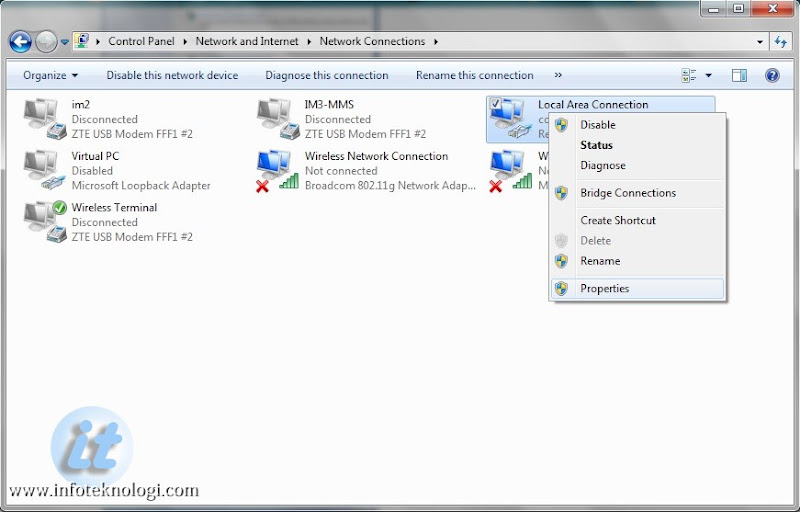
  • Masuk ke Control Panel | Network and Internet | Network Connections
Gambar Control Panel di Windows 7
  • Akan muncul daftar network adapter yang terinstall di komputer anda.
    Pengguna internet di rumah dan kantor biasanya harus merubah setting Local Area Connection sedangkan pengguna Laptop/Notebook/Modem 3G akan menggunakan Wireless Network Connection.
  • Klik kanan Local Area Connection atau Wireless Network Connection dan pilih Properties.
Setting DNS Server di Windows 7
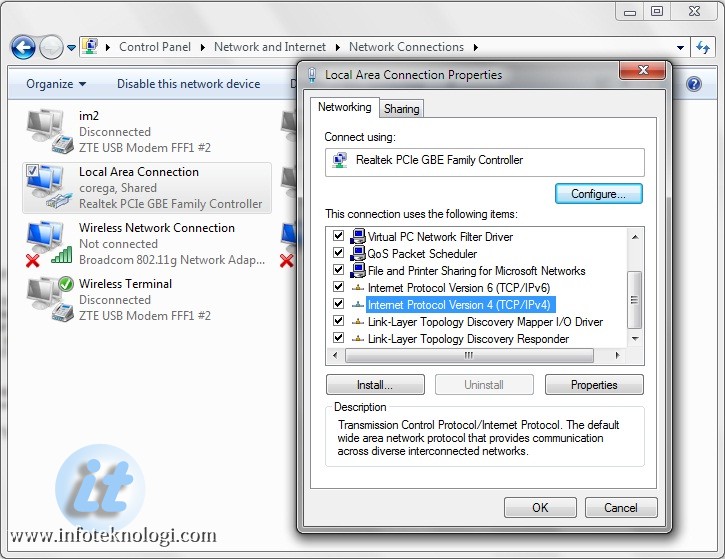
  • Pilih Internet Protocol Version 4 (TCP/IPv4) dan klik tombol properties
Internet Protocol Version 4 (TCP/IPv4) Properties
  • Isi kotak isian “Use the following DNS server Addresses”:
    (Infoteknologi.com mengisinya dengan DNS dari Google, untuk DNS lain lihat di bagian akhir artikel)
Preferred DNS server: 8.8.8.8
Alternate DNS server: 8.8.4.4
  • Tekan Tombol OK untuk menyimpan pengaturan DNS.

Untuk merubah Setting DNS Server di Windows XP

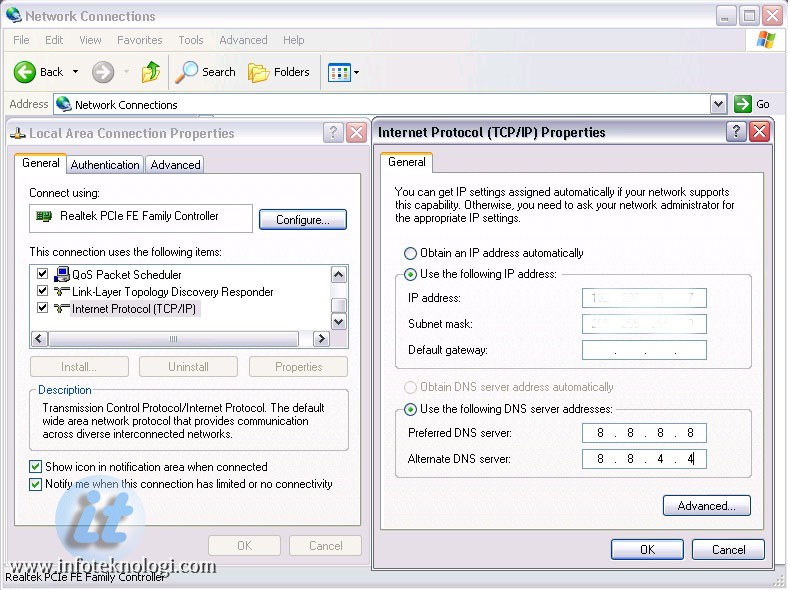
  • Masuk ke  Control Panel | Network Connections
  • Klik kanan Adapter (Local Area Connection atau Wireless Network) lalu pilih Properties
Setting DNS di Windows XP
  • Pilih Internet Protocol (TCP/IP) klik tombol Properties, lalu pada “Use the following DNS server Addresses” isikan Preferred dan Alternate DNS server dengan DNS Server Google atau OpenDNS.
  • Simpan setting DNS dengan menekan tombol OK

Ada bermacam-macam DNS Server yang umum digunakan dan terbukti kecepatan dan keamanannya, berikut daftarnya:


DNS Google (Google Public DNS) :OpenDNSDNS NawalaNorton DNS
8.8.8.8208.67.222.222180.131.144.144198.153.192.10
8.8.4.4208.67.220.220180.131.145.145198.153.194.10
208.67.222.220
208.67.220.222


Cara Kedua


Pertama-tama klik kanan pada gambar icon Network Internet Access dan pilih Open Network and Sharing Center.
Cara Ganti DNS Windows 7 Dengan Google DNS atau OpenDNS

Kemudian pada klik menu Local Area Connection atau menu yang berada di Conncetions.
Cara Ganti DNS Windows 7 Dengan Google DNS atau OpenDNS

Setelah itu akan terbuka window Local Aera Connection Status dan pilih Properties.
Cara Ganti DNS Windows 7 Dengan Google DNS atau OpenDNS

Disini kamu bisa mengatur DNS, klik Internet Protocol Version 4 (TCP/IPv4) dan pilih Properties.
Cara Ganti DNS Windows 7 Dengan Google DNS atau OpenDNS

Pada langkah ini klik Use the following DNS server addresses, sehingga kamu bisa mengganti DNS dengan Google DSN atau OpenDNS. Di bawah ini DNS yang bisa kamu pilih dan isikan pada kolom yang sudah disediakan. Setelah selesai klik OK dan keluarkan semua window yang ada kecuali window Network and Sharing Center.
Cara Ganti DNS Windows 7 Dengan Google DNS atau OpenDNS
Google DNS
Preferred: 8.8.8.8
Alternate: 8.8.4.4
OpenDNS
Preferred: 208.67.222.222
Alternate: 208.67.220.220

Terakhir restart internet yang kamu gunakan, caranya klik Change adapter setting di menu sebelah kiri dari window Network and Sharing Center.
Cara Ganti DNS Windows 7 Dengan Google DNS atau OpenDNS

Kemudian klik kanan icon internet yang aktif, pilih Disable untuk mematikan koneksi interent.
Cara Ganti DNS Windows 7 Dengan Google DNS atau OpenDNS

Tunggu beberapa saat sampai icon Network Internet Access menjadi silang, setelah itu klik kanan lagi pada icon internet di window Network Connections dan pilih enable.
Cara Ganti DNS Windows 7 Dengan Google DNS atau OpenDNS

Sekarang coba browsing situs apapun yang ingin kamu kunjungi, apakah lebih lemot atau lebih cepat koneksi internet kamu? Kalau lebih lemot sebaiknya ubah pengaturan DNS seperti sebelumnya.
Cara Ganti DNS Windows 7 Dengan Google DNS atau OpenDNS

Rabu, 23 Juli 2014

3 Ciri Website Penipu Online


3 ciri website penipu online

Feature-scam
Website penipuan bukan hal yang baru lagi di Indonesia, sudah banyak memakan korban. Hal ini disebabkan kurangnya pengetahuan tentang teknologi dan kelemahan itu dimanfaatkan oleh para penipu. Untuk mencegah Anda terjebak dalam website penipuan, berikut adalah ciri-ciri website penipuan yang dapat Anda lihat:

1. Nama website dan domain

Nama-website
Ciri pertama yang bisa dilihat langsung adalah nama website dan nama domain. Nama website kadang luput dari perhatian, namun hal ini sangat fatal akibatnya. Seperti yang pernah terjadi yaitu kasus nama website klikbca yang diplesetkan menjadi klickbca (sudah ditutup) dengan tampilan yang 100 persen mirip telah memakan banyak korban.
Pandi-domain
Sedangkan untuk nama domain, website penipuan biasanya menggunakan domain yang sangat murah atau domain gratis. Di Indonesia domain yang biasa digunakan untuk perusahaan atau bisnis online adalah apapun.co.id. Pemerintah telah bekerja sama dengan komunitas internet Indonesia membuat organisasi pengelolaan nama domain atau disingkat PANDI, dimana saat pendaftaran nama domain apapun.co.id, perusahaan atau bisnis online diharuskan memiliki dokumen yang lengkap seperti SIUP, akte, NPWP, dan dokumen pendukung lainnya.
Untuk mengetahui siapa dibalik domain tersebut Anda bisa menggunakan fasilitas Whois yang akan memberikan informasi lengkap mulai dari nama pemilik, tanggal dibuat, alamat, email, dan informasi lainnya.

2. Tampilan website

alfa-website-penipuan
Setelah mengecek nama website dan domain, ciri kedua yang sangat terasa adalah dari tampilan website. Jika tampilan website yang tidak bagus atau berantakan, Anda sudah bisa menilai sendiri website tersebut adalah website penipuan. Namun jika tampilan websitenya bagus dan terasa meyakinkan, Anda dapat melakukan investigasi halaman about us dan jejaring sosial yang dimiliki website. Pada halaman tentang kami atau about us biasanya terdapat informasi tentang website, latar belakang, dan tujuan dari website tersebut. Untuk jejaring sosial, Anda bisa menginvestigasi kapan terakhir jejaring sosialnya aktif dan bagaimana interaksi dengan penggunanya.
Selain itu jangan mudah tertipu dengan gambar-gambar testimoni yang ada dalam website karena semua itu bisa dibuat-buat atau dimanipulasi dengan software edit gambar seperti Adobe Photoshop atau Gimp. Jika terdapat gambar testimoni yang berasal dari jejaring sosial seperti Facebook atau Twitter, Anda dapat melakukan investigasi akun jejaring sosial dengan mencari akun jejaring sosialnya dan mencocokkan dengan gambar testimoni pada website.

3. Keamanan website

keamanan-web1
Ciri ketiga yang patut diwaspadai adalah keamanan website khususnya untuk website-website jual beli atau e-commerce. Pada saat Anda membuka website, dan tidak melihat ikon gembok di bagianaddress bar browser, Anda harus berpikir dua kali untuk mengakses website tersebut. Ikon gembok ini menunjukkan bahwa keamanan website telah terverifikasi dan komunikasi data yang terjadi di website tersebut telah dienkripsi.
keamanan-web2
Langkah kedua untuk melihat keamanan website, yaitu dengan melihat di bagian website paling bawah (footer) biasanya akan terdapat logo-logo penyedia keamanan yang digunakan oleh website tersebut.
Ini adalah contoh website penipuan yang patut anda waspadai. Website ini memiliki tampilan persis seperti tampilan halaman pembatalan pemblokiran Facebook yang terjadi jika Anda mem-postinghal-hal aneh di Facebook. Jika dilanjutkan menekkan tombol confirm, akan masuk ke tahap kedua dan Anda akan diminta memasukan email dan password akun Facebook. Kemudian pada tahap ketiga Anda akan diminta untuk memasukkan jasa email yang digunakan dan passwordnya. Jika Anda lengah maka Anda akan terjebak dalam website tersebut dan data yang sudah Anda masukkan tadi akan digunakan untuk mengakses akun Anda.
contoh.-penipuan
Mari kita analisa website menggunakan 3 langkah di atas. Dimulai dari nama website yang panjang (http://pembatalanpemblokiran.altervista.org/) dan menggunakan sub domain gratis (.altervista.org), kita sudah bisa mengetahui bahwa website ini meragukan. Kemudian dari segi tampilan sangat bagus, bagi Anda yang kurang teliti mungkin akan percaya bahwa website ini asli. Namun ada beberapa hal yang janggal yaitu pada bagian atas (header) terlihat kosong dan di bagian pojok kiri bawah masih menggunakan tahun 2011. Bagian terakhir yaitu keamanan, pada saat diakses di address bar tidak terdapat ikon gembok sebagai tanda keamanan website.

Demikian tiga langkah mudah menghindari website penipuan, yang bisa Anda gunakan sebagai referensi khususnya saat mengunjungi website jual beli. Mudah-mudahan tiga langkah di atas bermanfaat dan bisa mencegah Anda terjebak dalam website penipuan.
(Diedit oleh Enricko Lukman)
(Update: Kami menemukan contoh website penipuan yaitu pembatalan pemblokiran yang meniru tampilan laman pembatalan pemblokiran Facebook)