Tampilkan postingan dengan label KOMPUTER. Tampilkan semua postingan

Rabu, 06 November 2013

Mempercepat Kinerja Komputer Tanpa Mengganti RAM

Mempercepat Kinerja Komputer Tanpa Mengganti RAM

Posted: 27 Oktober 2010 in Komputer
0
Kemarin ada teman sms ke aku, isi smsx itu menanyakan harga RAM DDR1 yang 1Gb…
Lansung Aja ku jawab “emangx aku penjual RAM”
terus di jawab balik “kan situ dokter komputer, setidaknya tau sedikit harga RAM”
Ku jawab balik lagi “RAM DDR1 1Gb itu harganya 500rb”
dijawab lagi sama temanku “mahal banget, beda sama DDR2 1Gb 250rb”
Harga DDR1 jauh beda dengan DDR2, apalagi DDR3… Buat yang tajir sih gk ada masalah… buat yang masih kantong pas-pasAn bisa goyang tuh bulanan…
Karena kejadian itu, ku mau nulis buat teman2 yang komputernya super lalod karena RAMx masih tergolong kecil, ku mau kalian bisa bahagia tanpa keluarin duit buat beli RAM bisa buat komputer kalian cepat
Yang kita atur di komputer di sebut dengan Virtual Memory… Modal yang harus kalian punya itu adalah keterampilan menghitung… karena sebentar ada langkah pengaturan yang buat kalian harus menghitung ukuran terkecil sampai ukuran terbesar virtual memory…
OK guys… ready…
lansung aja ke TKP (versi Opera Van Java)
1. Click Start, pada MyComputer click kanan kemudian pilih Properties
2. Setelah muncul system properties, Pilih tab ADVANCED, pada performance pilih Setting
3. Setelah muncul performance option, pilih tab Advanced, kemudian pada virtual memory pilih Change
4. Pilih Drive kecuali drive C (pada gambar saya pilih drive D, kalian boleh pilih drive selain drive D), kemudian centangCustom Size
5. Nah sekarang ambil kalkulator, HP, atau cakaran+pulpen… waktunya kita menghitung-hitung…
yang di hitung adalah Initial size dan maximum size
- Initial size harus di isi dengan mengalikan 1,5 dari ukuran ram kalian
- Maximum size di isi dengan mengalikan 3 dari ukuran ram kalian
saya ambil contoh ram saya berukuran 256Mb…
- Initial size = 1,5 x 256 = 384
- Maximum size = 3 x 256 = 768
lihat gambar berikut
Setelah selesai pilih SET… kemudian OK semua pilihan yang ada…
dari langkah ke5 di atas itu harus sesuai dengan ukuran RAM kalian
buat yang kurang tau ukuran RAM, boleh ikuti langkah berikut:
1. Ulangi Langkah Pertama Di Atas (Click Start, pada MyComputer click kanan kemudian pilih Properties)
Kalian Lihat ukuran RAM Kalian seperti gambar di bawah ini
Nah selesai sudah…. silahkan cek perform komputer kalian (apakah masih Lalod atau sudah kencang)
Buat yang kurang mengerti tulisan di atas boleh hubungi Mr.Arie Smart
Buat Master-Master Komputer Yang Singgah dan Mambaca Tulisan Ini, Mohon Maaf apabila tulisan di atas ada yang salah, apabila ada yang salah harap di comment…

Minggu, 03 November 2013

Cara Mencari Data Diri Orang Lewat Internet

Cara Mencari Data Diri Orang Lewat Internet – Halo sobat SeloGangsal.com apa kabar hari ini, semoga baik-baik saja. Kali ini saya akan membagikan sebuah informasi yang mungkin akan berguna untuk sobat semua tentang Cara Mencari Data Diri Orang Lewat Internet Cekidot gan.
Mencari data diri orang lewat internet entah teman, saudara, rekan kerja atau pacar bukan hal yang sulit. Dengan semakin berkembangnya situs jejaring sosial online yang memberikan kebebasan seseorang untuk menunjukan jati dirinya kepada orang lain yang bahkan tidak dikenal. Beberapa situs web menyediakan fasilitas untuk mencari seseorang berdasarkan nama, alamat email, nomor telepon atau data-data lain.

Data-data yang dikumpulkan merupakan data yang berasal dari berbagai situs jejaring sosial online. Berikut beberapa web site yang menyediakan fasilitas pencarian orang lewat internet.


5 WEBSITE PENCARI DATA DIRI ORANG DI INTERNET

1. Pipl

Web Site : www.pipl.com
cari data orang
Pipl dapat mencari seseorang secara mendalam di website yang tidak di index google sekalipun. menggunakan analisis algoritma yang rumit untuk mencari target orang yang dimaksud. situs pipl bisa mencari seseorang berdasarkan pada nama, email, username dan nomor telepon.


2. YoName

Web Site : www.yoname.com
situs yoname
Dengan fasilitas yang diberikan yoName, anda dapat mencari seseorang berdasarkan Email Address, Username, First & Last Name atau Phone number. 

yoName mencari identitas profil seseorang berdasarkan beberapa situs jejaring sosial yang berbeda diantaranya : Deviantart, Digg, FaceBook, Flickr, LinkedIn, MySpace, twittwr dll.


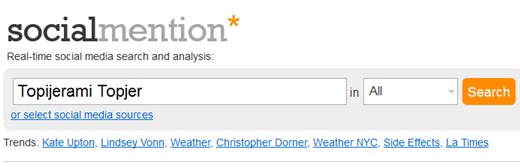
3. Social Mention

Web Site : www.socialmention.com
situs social mention
Social Mention merupakan mesin pencari yang mengambil data secara keseluruhan dari hasil analisis yang sudah dilakukan. data yang sudah dianalisis kemudian disatukan dalam satu aliran informasi. 
Hanya dengan mengetikan kata kunci kemudian pilih target pencarian maka hasil pencarian yang didapatkan akan diurutkan berdasarkan tanggal, sumber, opini dan lain-lain. 


4. Wink

Web Site : www.wink.com
situs wink
Menurut beberapa sumber, Wink People Search merupakan mesin pencari tercanggih dan terbesar. untuk mendapatkan hasil pencarian yang akurat, sebaiknya anda memasukan data-data yang dibutuhkan sedetail mungkin. 
Wink dapat mencari seseorang berdasarkan nama, alamat, sekolah, pekerjaan, nomor telepon dan lainnya.


5. Folowen

Web Site : www.folowen.com

Folowen merupakan mesin pencari yang digunakan untuk menemukan orang atau suatu organisasi. contohnya adalah Facebook profile, page, group, twitter account, LinkedIn profile, YouTube channel dan lainnya.


Terima kasih sudah sudi mampir dan membaca sedikit ilmu dari www.selogangsal.com semoga kalian senang dengan apa yang sudah saya berikan kepada anda semua.

Trik Mudah Cara Cari Alamat Email

Home » » Trik Mudah Cara Cari Alamat Email
-= Trik Mudah Cara Cari Alamat Email =- 

Yang jelas trik ini hanya membutuhkan sedikit rempah2 IT, yaitu search engine Google dan koneksi internet. Caranya gampang, yang penting siapkan dulu target. Lalu kunci target ke arah yang mau dicucuk dan terakhir coba. MANTAAABB. So, gemana cara cari alamat e-mail dengan mudah pake gugel? Ikuti langkah-langkah berikut:


1. Kita gunakan aja http://www.google.co.id sebagai senapangnya

2. Buat target, target terbagi dua. Satu target alamat website / blog ( misalnya : modifblogmu.blogspot.com ) , dan satunya lagi target website penyedia e-mail tersebut ( misalnya yahoo / gmail ). Misal e-mail dari yahoo! , pilih targetnya, apakah  *** @yahoo.co.id , atau *** @yahoo.com , atau *** @ymail.com

3. Lalu ketikkan di google kayak berikut 

site:domain web “* @email.com”

Contohnya kayak gini:   

site:modifblogmu.blogspot.com “*@yahoo.co.id

4. Tekan enter, pasti alamat e-mail orang yang nongol bejibun.

Kalau mau nyari tanpa nama domain web,  ketikkan aja kayak di bwah ini: 

* @yahoo.co.id ”


Bagaimana hasilnya? Pasti banyak bangetkan yang nongol.. Beritahu saya ya melalui komen di bawah ya !!
Oy, jangan dpake untuk hal2 yang berbau kejahatan ya !!! Ntar lo kualat, Mau?  

Cara Mencari Alamat Email Seseorang Dengan Mudah

Cara Mencari Alamat Email Seseorang Dengan Mudah

Blog Microsoft Indonesia, Panduan Mencari Alamat Email Seseorang Dengan Mudah, Kadang-kadang di kami ingin mengirim email ke teman lama kita tetapi kita tidak yakin tentang alamat email yang benar.Jadi apa yang Anda lakukan dalam situasi.??Tinggalkan komentar di bawah ini jika Anda tahu setiap trik untuk mengetahui alamat email seseorang.

Langkah 1: Tambahkan LinkedIn's Rapportive add-on dari di sini dan klik pada Tambahkan ke Chrome.And jika Anda menggunakan setiap lain browser lalu klik di sini untuk menambahkan ekstensi Rapportive.Jadi ini akan membantu Anda untuk menemukan alamat email seseorang di internet.

Langkah 2: - sekarang membiarkan Anda ingin menemukan alamat email Facebook pendiri Mark Zuckerberg.Now pertama membuat menebak dari alamat email dari Mark Zuckerberg dipisahkan oleh ":".

Sebagai contoh: markzuckerberg@facebook.com:mark@facebook.com:zucker@facebook.com:mark.zucker@facebook.com

Langkah 3: - buka gmail account Anda dan pergi untuk menulis pesan.Dan paste daftar di atas di dalamnya.Lihat gambar di bawah untuk mengetahui di mana untuk menyisipkan.


Sekarang Anda akan melihat profil di sisi kanan dari account Gmail Anda.Lihat gambar di bawah.

Bagaimana untuk mengetahui Alamat Email yang benar atau tidak:

Langkah 4:Go ke langkah 3 dan Gerakkan kursor pada semua alamat email yang satu per satu seperti terlihat pada Screenshot 1.1.When Anda memindahkan kursor Anda akan melihat profil alamat email tersebut di sisi kanan dari Gmail. Jika "id alamat email" benar maka Anda akan melihat informasi (LinkedIn, Facebook, Gmail profil) di sisi kanan.Seperti yang ditunjukkan dalam Screenshot 1.2.


Anda akan ticker profil di sisi kanan dari Gmail seperti yang ditunjukkan dalam (Screenshot 1.2)


Jadi, dengan menggunakan langkah 3-4 Anda akan menemukan alamat email seseorang di internet.

Sekianlah artikel mengenai Cara Mencari Alamat Email Seseorang Dengan Mudah, semoga artikel ini dapat memberikan informasi yang bermanfaat untuk anda semua, Jangan lupa tetap update artikel terbaru hanya di BMI. 

mencari alamat email menggunakan PHP (email generator)

mencari alamat email menggunakan PHP (email generator)

Cara mencari alamat email menggunakan PHP (email generator)
Untuk mempromosikan situs anda atau untuk keperluan yang lainnya penyebaran email masih sangat banyak digunakan sekarang karena cukup efektif dan efisien. Namun masalahnya adalah bagaimana cara mendapatkan alamat email orang lain? apalagi kita ketahui alamat email selalu bertambah dan orang mengubah-ubah alamat emailnya.
Cara paling mudah untuk mendapatkan alamat email adalah dengan memanfaatkan fasilitas pencarian google. Misalnya kita cari  di google dengan keyword “email jual baju” maka kita akan dapatkan beberapa alamat email dari situs orang yang jual baju. Lalu kita bisa copy-paste alamat email tersebut dari hasil halaman pencarian google.
Teknik ini cukup mudah namun kurang efektif karena masih manual. Kalau kita butuh banyak alamat email misalnya lebih seribu maka kita akan kerepotan mendapatkannya.
Nah disini saya akan menjelaskan tips yang mungkin belum pernah ditulis oleh orang lain yang dapat membantu anda mendapatkan alamat email dari hasil pencarian google.
Caranya sangat mudah. Saya punya dua buah file yang bisa anda download disini dengan gratis. Lalu kedua file ini untuk menjalankannya anda harus menginstal server web Apache di komputer anda (localhost). Jika dijalankan file index.php maka akan muncul form inputan sederhana untuk memasukkan kata kunci pencarian seperti di google. Silahkan anda masukkan kata kunci yang berhubungan dengan email misalnya:
email jual baju
email kami
emial perusahaan kami
hubungi kami ke email
email sekolah sch id
email go id
dan sebagainya tergantung kebutuhan anda.
Kata kunci pencarian sangat menentukan hasil pencarian yang akan didapatkan.
Jika sudah memasukkan kata kunci lalu klik tombol GO dan lihat hasilnya. Anda akan mendapatkan banyak alamat email. Silahakan anda copy-paste ke tempat lain alamat email itu dan klik Go lagi.
Angka 1,2,3 dst di samping item keyword adalah representasi dari halaman google yang kalau di bagian paling bawah ada angka 1,2,3,4,5… jadi scrip php saya ini pada intinya mengambil hasil dari pencarian google lalu diolah sehingga dapatlah hanya alamat email saja sedangkan teks lainnya tidak ditampilkan.
NAMUN JANGAN COBA-COBA MENG UPLOAD FILE INI KE SERVER HOSTING ANDA DAN MENGEKSEKUSINYA MELALUI DOMAIN ANDA KARENA DOMAIN ANDA AKAN DITANDAI SEBAGAI SPAM OLEH GOOGLE DAN SITUS ANDA AKAN DI BLACKLIST.
Silahkan download scrip php ajaib dibawah ini:

>>> Scrip Penangkap Email dari Google <<<

Cara menangkap Email

Selasa, 29 Oktober 2013

Cara membaca Yahoo Mail menggunakan Mozilla Thunderbird

Artikel ini menjelaskan cara mengatur (atau "mengonfigurasi") program email Mozilla Thunderbird (atau "klien") versi 3 untuk menampilkan Yahoo Mail di Yahoo Mail Plus.

Artikel ini menjelaskan cara mengonfigurasi Mozilla Thunderbird versi 3 agar Anda bisa membaca Yahoo Mail Anda.

Cara mengonfigurasi Mozilla Thunderbird Versi 3 agar Anda bisa membaca Yahoo Mail Anda:
  1. Dari menu Berkas | pilih Berkas | Baru.
  2. Pilih Akun Email.
    - "Pengaturan Akun Email" terbuka.
  3. Masukkan detail akun Anda sebagai berikut:
    - Nama Anda: Masukkan nama yang ingin Anda tampilkan di email (misalnya, Santoso).
    - Alamat Pos-el: Masukkan alamat email Yahoo Mail Plus (misalnya, santoso@yahoo.com)
    - Kata Sandi: Masukkan kata sandi akun Anda.
  4. Klik Berikutnya atau Lanjutkan, tergantung sistem operasi Anda.
    - Thunderbird akan menampilkan pengaturan untuk akun Anda.
  5. Pilih Pengaturan Manual.
  6. Di halaman "Pengaturan Server":
    - Nama Server: Ubah Nama Server untuk pop.mail.yahoo.com (dengan atau tanpa "plus." di bagian awalnya, tergantung jenis akun Anda).
    - Nama Pengguna yang Masuk: Pastikan bahwa Nama Pengguna yang Masuk adalah ID Yahoo (alamat email Anda tanpa "@yahoo.com" di bagian akhir).
    - Untuk meninggalkan email di server: Jika Anda ingin meninggalkan email di server setelah men-download-nya, pilih Tinggalkan pesan di server dan Hingga Saya menghapusnya.
  7. Scroll ke bawah hingga bagian bawah kolom kiri jendela "Pengaturan Akun" dan pilih Server Keluar (SMTP)
  8. Di paruh kanan panel, pilih server SMPT Yahoo Mail.
  9. Pilih Edit.
    - Jendela "Server SMPT" terbuka.
  10. Membuat perubahan pengaturan yang diperlukan:
    - Nama Server: Ubah Nama Server untuk smtp.mail.yahoo.com (dengan atau tanpa "plus." di bagian awalnya, tergantung jenis akun Anda).
    - Port: Gunakan port 465 dengan SSL atau port 587 dengan SSL/TLS.
    - Centang kotak Gunakan nama dan sandi.
    - Nama Pengguna: Pastikan Nama Pengguna adalah ID Yahoo (alamat email Anda tanpa "@yahoo.com").
    - Keamanan Koneksi: SSL atau TLS perlu diaktifkan untuk server Outgoing SMTP.
  11. Pilih OK untuk menyimpan dan menutup.
  12. Pilih OK lagi untuk menutup jendela "Pengaturan Akun".

Akun Anda sekarang dikonfigurasi untuk mengirim dan menerima Yahoo Mail menggunakan Thunderbird.

Tips pemecahan masalah – mengubah port:

Jika Anda tetap tidak dapat mengirim Yahoo Mail dari Thunderbird, Anda bisa mengakses Internet melalui ISP yang memblokir port SMTP. Jika demikian, ikuti langkah di bawah ini untuk mencoba menggunakan port 587 saat mengirimkan email melalui server SMPT Yahoo.
  1. Pilih menu Alat | Pengaturan Akun.
    - Jendela "Pengaturan Akun" terbuka.
  2. Scroll ke bawah hingga bagian kolom kiri dan pilih Server Keluar (SMTP).
  3. Di paruh kanan panel, pilih server SMPT Yahoo Mail.
  4. Pilih Edit.
    - Jendela "Server SMPT" terbuka.
  5. Dalam "Pengaturan," ubah nilai Port ke 587.
  6. Pilih OK untuk menyimpan perubahan.

Bagaimana membuat email smtp pada jaringan speedy?

 Bagaimana membuat email smtp pada jaringan speedy?
Jawaban (1)
Sortir Menurut: Suara | Waktu

0
email nya pakai apa?
kalau pakai gmail aktifkan dulu caranya
1. buka gmail anda terus ada menu seperti gear di pojok kanan atas, klik kemudian pilling setting
2. buka menu Forwarding and pop/imap
3. pada menu pop download - 1. status - enable pop for all email
4. save changes

setelah itu baru kamu setting software/ biasanya pakai ms. outlook dengan

1. isi SMTP nya dengan : smtp.gmail.com

2. Port Number: 465

3. terus masukkan username dan pasword  gmail anda 

Rabu, 23 Oktober 2013

Mengatasi Tombol Keyboard Error di Notebook atau Laptop


Pakai keyboard di notebook atau laptop seringkali menjengkelkan.  Ketika sedang asyik mengetik, tiba-tiba kursor loncat kesana-kemari,  kalau tidak hati-hati dan teliti jadi kacau kan? Juga bila saat itu juga sedang fbkan, tiba-tiba kursor nyelonong kemana-mana.  Ada lagi, ketika kita tekan tombol U yang keluar angka 4, kita tekan tombol i yang keluar angka 5. Hahaha… jadi sebel kan? . Lantas adakah solusinya?

Tampaknya kecenderungan keyboard yang “ngaco” model begini ini  terjadi pada hampir semua jenis laptop atau notebook, bahkan mungkin semua laptop dan netbook . Baiklah ini solusinya.

Langkah termudah adalah menggunakan keyboard eksternal. Jadi beli  aja keyboard untuk PC Desktop, kalau merasa risih karena kegedeaan ada kok keyboard eksternal yang berukuran kecil, tinggal pilih aja. Tentu saja pilih keyboard yang USB jangan yang PS2. Dijamin deh gak ada lagi kursor yang suka loncat dan nyelonong kemana-mana, silakan ngetik ngebut dijamin aman. Saya sendiri selalu pakai keyboard eksternal kalau mau mengetik cukup banyak. apalagi keyboard laptop atau netbook agak rentan alias gampang rusak, mengetiknyapun harus pelan, demikian pula menekan tombolnya pun harus lunak tidak boleh terlalu menekan, kalau tidak akan cepat rusak. kadang bunyi teet teet teet, kadang kursor berjalan sendiri atau mengeluarkan huruf yg sama beberapa kali. kalau sudah begini siap ganti aja deh keyboardnya, sayang harganya masih mahal. Solusi termudah ya itu tadi, beli keyboard eksternal.

Akan tetapi jangan gembira dulu, seringkali ketika habis pakai keyboard eksternal, setelah keyboard kita cabut dan kita guna kan keyboard bawaan laptop  ada yang berubah: ketika kita tekan tombol  m, j, k, l, u, I, o yang muncul adalah angka 0, 1, 2, 3, 4, 5, 6. Nah lho… jadi repot lagi kan? Jangan panik, ini berarti terjadi pertukaran tombol fungsi Fn.  Tombol Fn ini memang hanya ada pada keyboard di notebook atau laptop.

Kembali kecara mengatasi fungsi tombol Fn yang terbalik secara tak sengaja, begini caranya tekan aja tombol Fn tahan dan jangan dilepas, lalu tekan tombol fungsi numeric.  Tombol numeric ini kalau di laptop q sih berada di deretan paling atas sejajar dengan tombol fungsi F1-F12, bertuliskan Insert dan NumLK. Setelah itu lepaskan kedua tombol tersebut.  Sekarang coba tekan tombol  u, kalau masih muncul angka 4 berarti belum berhasil, ulangi sekali lagi.
Pada intinya fungsi tombol ini mirip tombol caps lock, ditekan sekali berubah menjadi huruf capital, ditekan lagi tombol capslock  berubah kembali ke huruf kecil.

Nah, gimana, ada masukan? Usulan? Tanggapan? Q tunggu…. Thx.

Keyboard Darurat Keyboard Virtual Windows

Sat, Jan 3, 2009

Pernahkah anda mengalami kejadian menjengkelkan dengan keyboard komputer anda? Di saat – saat anda membutuhkannya dalam keadaan darurat untuk mengetik skripsi, laporan praktikum, laporan keuangan, laporan akhir tahun, dll tiba – tiba keyboard anda macet alias tidak berfungsi atau rusak.
keyboard-virtual-windowsPasti sangatlah menjengkelkan. Pekerjaan kita molor, amburadul dan tidak selesai gara – gara keyboardnya rusak. Nah, apabila hal ini menimpa anda, sebenarnya microsoft windows (XP) sudah menyediakan solusinya, yaitu On Screen Keyboard -  keyboard virtual. Cara pemakaiannya yaitu kita mengetik melalui mouse yang diarahkan ke keyboard virtual windows ini.
Cara memunculkan keyboard virtual windows, ketikkan di kotak dialog “Run” yaitu “osk” (tanpa tanda petik). Silahkan dicoba. Semoga berguna.

Cara Mudah Download dan Install Driver All LAN dan WiFi

Jan 24, 2011 by Under Tips & Trik - 20 Comments  

Mungkin beberapa di antara anda pernah mengalami kesulitan dalam download dan install driver LAN ataupun WiFi? Artikel berikut ini akan membahas tentang cara mudah download dan  install semua driver LAN dan WiFi. Mari kita simak bersama!
Sebelumnya perlu anda ketahui bahwa driver LAN dan WiFi yang akan kita pasang ini adalah driver universal, artinya bisa kita gunakan untuk semua merk Lancard ataupun WiFi. Dan Ukurannya pun cukup kecil yaitu sekitar 36Mb.
Driver ini nantinya akan di extract sewaktu anda menginstallnya ke dalam komputer ataupun laptop anda dan secara otomatis driver ini akan mencari sendiri LAN Card ataupun Wifi type dan merk apa yg terpasang di komputer ataupun laptop anda. Dan anda tidak perlu bersusah payah dalam mencari driver LAN dan Wifi, karena berikut ini kami akan memberikannya untuk anda.
Berikut langkah mudah download dan install driver LAN dan WiFi :
  1. Download dulu driver LAN dan WiFi Universal di link berikut ini : http://www.softpedia.com/get/System/OS-Enhancements/3DP-Net.shtml.
  2. Setelah masuk ke link di atas, klik tombol download kemudian pilih salah satu link download di sebelah kanan halaman tersebut. Dan driver akan secara otomatis terdownload. Oya, driver ini namanya 3DP Net. Download driver LAN dan Wifi ini hanya anda lakukan sekali saja, dan setelah itu anda dapat menggunakannya secara offline tanpa internet.
  3. Untuk Install driver LAN ataupun WiFi, anda tinggal dobel klik pada file driver hasil download tadi, maka file akan terextract dengan sendirinya. Berikut screenshootnya :


  1. Kemudian klik driver untuk menginstall driver LAN anda. Kalau anda ingin menginstall driver WiFi, anda dapat klik tanda + di sebelah kanan, maka akan muncul driver WiFi dan kemudian tinggal klik driver untuk Install driver WiFi.
  2. Klik next untuk melanjutkan install driver, dan tunggu prosesnya sampai selesai.


  1. Driver sudah terinstall dan sudah siap untuk digunakan.
Bagaimana? Mudah kan?
Dan sekarang pekerjaan anda akan jauh lebih cepat sehingga bisa menghemat waktu anda untuk kegiatan anda lainnya.
Selamat mencoba dan semoga berhasil.

Solusi "No wireless networks were found in range" (Windows XP)

00.06  Erma Yunita  Comments


Japakah pernah mengalami notebook atau komputer Windows XP yang memiliki fasilitas WiFi dan yang terhubung dengan sebuah wireless network (hotspot/access point) tidak lagi mendeteksi adanya jaringan wireless? Di sudut kanan-bawah, selalu muncul balon pesan "No wireless networks were found in range", padahal kartu/USB WiFi sudah terpasang/terinstal dengan baik Demikian juga dengan drivernya. Masalah ini seringkali terjadi, terutama pada notebook baru yang dipakai pertama sekali. Apa ya masalahnya?

Berbeda dengan masalah wireless sebelumnya (Masalah 1 dan Masalah 2). Di sini, walaupun tombol Wireless pada notebook sudah diaktifkan/ditekan, tetap saja tidak ada jaringan wireless yang terdeteksi. Padahal, Anda merasa pasti bahwa jaringan wireless di sekitar Anda ada atau sinyalnya kuat. Bahkan, sebelumnya, komputer dapat terkoneksi dengan jaringan wireless tersebut tanpa masalah.
 
Gambar: Bila icon Wireless Network Connection diklik, tidak ada jaringan wireless yang terdeteksi, walaupun sudah mengklik "Refresh network list".

Bisa jadi ini merupakan masalah internal pada Windows XP atau juga sistem driver yang digunakan. Pada beberapa forum di internet, memang diberikan beragam solusi untuk mengatasi masalah ini. Dari testimoni mereka, ada yang berhasil ada pula yang tidak. Cara yang digunakan, antara lain dengan meng-uninstall driver kartu WiFi yang bermasalah dan kemudian menginstalnya kembali. Namun, langkah ini tetap tidak mau menyelesaikan masalah. Saat dicoba-coba, untuk meng-uninstall driver harus dilakukan dengan cara yang "benar" sebagai berikut:

1. Buka Network Connections dan klik-kanan pada kartu/perangkat/koneksi wireless yang bermasalah dan pilih menu Properties pada context menu.
Gambar: Pilih koneksi WiFi yang bermasalah, klik-kanan dan pilih Properties.

2. Setelah jendela Wireless Connections Properties muncul, klik tombol Configure.

3. Lalu, klik tab Driver di bagian atas.
4. Pada jendela ini, terlihat beberapa tombol di bagian bawah. Untuk meng-uninstall driver, klik saja tombol Uninstall. Windows akan segera membuang instalasi driver untuk WiFi ini. 
 5. Sekarang, kita harus menginstal driver untuk perangkat WiFi ini kembali. Untuk itu, buka Start | Control Panel | System. Lalu, klik tombol Device Manager.
6. Setelah jendela Device Manager muncul, klik entri paling (dalam hal ini nama komputer). Lalu, klik-kanan di area yang kosong dan klik menu yang muncul Scan for hardware changes ATAU klik menu Action dan pilih menu yang sama. Windows akan segera menginstal dan mengkonfigurasi driver secara otomatis (karena sudah terinstal sebelumnya). 


Biasanya, jaringan wireless langsung terdeteksi. Bila perlu, sekarang Anda dapat menekan tombol Wireless pada notebook untuk mengaktifkannya. Tunggu sebentar agar Windows dapat me-refresh list jaringan wireless atau bisa juga dengan mengklik tombol Refresh network list tadi. Voalaaa, she's coming back again!
Bila jaringan wireless sudah terdeteksi kembali, yang perlu Anda lakukan adalah mengklik tombol CONNECT.

Saat Jaringan wireless Tidak Terdeteksi

ternet tapi lagi gak bawa modem? Kan ada wi-fi! Lho, tapi kok laptop-nya gak detect wi-fi ya, kenapa nih??
Tenang spAcer, jangan langsung berasumsi bahwa laptop Acer-mu bermasalah. Jika laptop tidak berhasil mendeteksi jaringan wireless, coba cek beberapa hal berikut:
  • Pastikan kamu memang berada di tempat yang terjangkau oleh wi-fi.
  • Jika kamu memakai wireless router, pastikan router sudah menyala dan tidak rusak
  • Pastikan fitur wireless pada laptop Acer kamu sudah menyala. Pada sebagian notebook dan netbook Acer, wi-fi bisa diaktifkan dengan menekan kombinasi Fn+F3, sebagian lainnya dapat diaktifkan dengan menekan tombol tertentu atau menggeser ‘switch’ yang tersedia.
Jika hal ini sudah kamu coba lakukan dan wi-fi tetap tidak terdeteksi, coba cek apakah hardware pada laptop atau komputer kamu bekerja dengan  baik. Cara mengeceknya adalah menggunakan ‘PING command’ untuk memverifikasi apakah network  adapter serta TCP/IP bekerja dengan baik. Untuk melakukan ‘PING command’ ikuti langkah berikut:
  • Klik Start dan pilih Run (atau ketik Run di ‘search bar’)
  • Ketika jendela Run muncul, ketik CMD
  • Setelah keluar jendela command prompt ketik ping 127.0.0.1 dan tekan Enter
  • Jika network adapter dan TCP/IP bekerja dengan baik maka kamu akan menerima response yang mirip seperti ini:
Bila ternyata yang kamu terima justru pesan error, kemungkinan TCP/IP tidak terinstall dengan benar. untuk menginstall ulang TCP/IP kamu dapat mencoba langkah berikut ini:
  • Klik Start dan pilih Run (atau ketik Run di ‘search bar’)
  • Ketika jendela Run muncul, ketik netsh int ip reset resetlog.txt dan tekan Enter
  • Ketika perintah ini berjalan, perintah ini akan me- rewrite regsitry keys yang digunakan untuk seting TCP/IP yang hasil akhirnya sama dengan menginstall ulang protocol.
Sudah sampai tahap ini namun notebook atau netbook kamu masih belum mendeteksi jaringan wireless apapun spAcer? Mungkin driver untuk network adapter di notebook-mu harus di install ulang nih. Dengan menjalankan proses ini, driver network adapter tidak akan dihapus, tapi Windows akan melakukan proses deteksi hardware dan driver akan terinstall ulang secara otomatis. Caranya sebagai berikut:
  • Klik Start dan pilih Control Panel
  • Di jendela Control Panel, klik Device Manager
  • Pada jendela Device Manager cari Network Adapters tandaØuntuk melihat pilihan. Kemudian klik kanan pada driver wireless yang terinstall di notebook-mu. Contohnya seperti ini:
  • Pada jendela Confirm Device Removal klik OK (jangan berikan tanda check list [√] pada kotak yang bertuliskan Delete the driver software for this device )
  • Restart notebook atau netbook Acer milikmu.
Masih tidak berhasil juga spAcer? Kalau begitu kamu bisa membawa unit notebook atau netbook Acer kamu ke Acer Service Center terdekat untuk diperiksa ya..

Selasa, 22 Oktober 2013

Mengatasi Masalah “The User Profile Service failed the logon. User profile cannot be loaded” pada Windows 7

Mengatasi Masalah “The User Profile Service failed the logon. User profile cannot be loaded” pada Windows 7

windows 7
Beberapa hari yang lalu saya mengalami masalah tidak bisa login Windows 7,  pesan errornya adalah “The User Profile Service failed the logon. User profile cannot be loaded” , pilihannya cuma bisa shutdown atau restart. Jika restart windows tidak mengatasi masalah ini, lakukan langkah-langkah seperti yang saya alami beberapa hari lalu:
1. Restart Windows dan tekan F8 untuk masuk ke Safe Mode.
2. Buka ke registry editor, caranya ketik regedit pada Start Menu > Search kemudian Enter.
3. Kemudian eksplore ke HKEY_LOCAL_MACHINE\SOFTWARE\Microsoft\Windows NT\CurrentVersion\ProfileList (gambar1) , tampak ada dua folder yang dengan nama berawalan S-1-5 (SID key) diikuti dengan nomor panjang.
4. Pada gambar1 ada dua S-1-5 (SID key) diikuti dengan nomor panjang yang sama persis (satu berakhiran .bak dan satunya tanpa .bak), lakukan seperti berikut:
a. klik kanan dan pilih rename pada folder tanpa .bak, tambahi akhiran .bk pada folder tersebut.
b. klik kanan dan pilih rename pada folder yang berakhiran .bak, buang akhiran .bak
5. Pilih folder tanpa .bak, pada panel sebelah kanan dobel klik RefCount dan ketik 0 (baca angka nol)  pada value data (gambar2) kemudian klik OK.
6. Seperti langkah 5, pada folder tanpa .bak, pada panel sebelah kanan dobel klikState dan ketik 0 (baca angka nol)  pada value data (gambar3) kemudian klik OK.
7. Tampilan akhir adalah seperti gambar 4, jika sudah, tutup registry editor kemudianRestart Windows dan login seperti biasa.
OK itu saja, sebenarnya ada cara lain selain cara di atas, yaitu setelah masuk user profile lain (level Administrator) atau masuk Safe Mode tinggal buat user profile lain dan copy semua file user yang tidak bisa di load ke user profile baru. Namun cara ini menurut saya malah ribet dan lebih lama.
NB: saran saya apapun masalah pada Windows jangan buru-buru repair atau instal ulang, cari solusi yang tepat dan efisien.

Jumat, 11 Oktober 2013

Folder briefcase pada microsoft windows, simple tapi terlupakan…

Folder briefcase pada microsoft windows, simple tapi terlupakan…


Folder briefcase pada microsoft windows, simple tapi terlupakan…
Briefcase adalah folder khusus yang built-in di dalam system windows. Folder briefcase di ibaratkan seperti koper yang berisi dokumen penting anda. Kemanapun anda membawanya maka, Wait… apa bedanya dengan meng-copy paste dokumen yang saya butuhkan ke flashdisk (koper) maka kemanapun saya pergi disitulah dokumen yang saya butuhkan berada, lalu buat apa briefcase ?
Bedanya, file maupun folder yang berada di dalam briefcase terhubung ke file dan folder induk yang anda copy. Sementara jika anda meng-copy file atau folder ke flashdisk maka file dan folder tersebut tidak terhubung, yang artinya jika anda melakukan modifikasi maka file dan folder induk tidak akan ikut termodifikasi.
Konsep kerja briefcase seperti berikut :

Anda cukup membuat briefcase dengan cara klik kanan, new briefcase. Anda bisa membuat briefcase di folder komputer anda, di flashdisk, di SD card, di hardisk portable, di memory handphone (mass storage mode) ataupun di kepingan DVD-RW (rewrittable) dan removable media lainnya.
Selanjutnya, anda bisa memasukan file maupun folder yang anda inginkan ke dalam briefcase dengan cara meng-copy paste.
Jika anda memodifikasi file yang berada di dalam briefcase, klik Update all items maka sebuah jendela pemberitahuan akan muncul di layar komputer anda memberitahukan file dan folder apa saja yang akan di update. Klik OK maka File induk akan terupdate.
Jika anda memodifikasi file induk (file asli yang anda copy ke briefcase), klik briefcase anda dan klik Update All items maka file di dalam briefcase anda akan ikut termodifikasi (updated).
Point 3 dan 4 juga berlaku bila anda memasukan folder ke dalam briefcase. Jika folder didalam briefcase anda memiliki file baru, maka anda bisa mengupdate folder induk agar memiliki file yang baru pula and vice-versa

berikut penjelasan briefcase secara visual :

Mudah bukan ? anda tidak perlu lagi repot repot meng-copy paste ulang file dan folder dari removable media ke komputer anda. Anda juga tidak perlu mengingat ngingat dimana lokasi file induk berada. Misal, anda mempunyai file penting yang terletak di folder pelosok komputer ( C:\myDocument\myFiles\Jobs\Office\penting) anda membutuhkan file tersebut untuk dibawa kesuatu meeting atau event kemudian disana anda memodifikasi file tersebut. Sepulang dari kegiatan, anda menginginkan file tersebut kembali ke folder asal muasalnya. Jika anda menggunakan removable media, maka anda harus secara manual meng-copy paste kan file tersebut. Namun jika anda menggunakan briefcase, cukup klik Update All Items. Jika hanya satu file mungkin secara manual bisa anda lakukan, namun bila puluhan ? beberapa file dengan folder yang berbeda beda ? Briefcase wins.
-
FAQ


Q : Bagaimana cara mengupdate file/folder baik yang induk maupun yang didalam briefcase ?
A : Klik briefcase anda, klik Update All Items (ada di bagian atas, dibawah address bar)


Q : Jika saya mendelete file/folder di dalam briefcase apakah file/folder induk akan ikut terdelete ?
A : Ya, dan sebaliknya. Jika anda mendelete file/folder induk maka yang berada di dalam briefcase juga akan terdelete.


Q : Jika saya mendelete briefcase saya, apakah file/folder induk saya akan ikut terdelete ?
A : Tidak, file/folder anda tidak akan ikut terdelete.


Q : Apakah saya bisa membuat briefcase lebih dari satu ? dan menghubungkan dengan induk yang sama ?
A : Ya, tapi anda tidak bisa membuat briefcase didalam briefcase. Kecuali anda membuat briefcase didalam folder.


Q : Jika saya meng-copy file/folder yang ada di dalam briefcase ke komputer lain kemudian memodifikasi file/folder tersebut, apakah saya bisa mengupdate file/folder yang ada di dalam briefcase ?
A : Tidak bisa, file/folder didalam briefcase hanya terhubung ke file/folder induk yang anda copy paste ke briefcase, bukan file/folder yang anda copy-paste dari briefcase.

Advanced

Q : Jika saya mempunyai 2 komputer, yaitu komputer A dan komputer B bagaimana caranya agar kedua komputer tersebut mempunyai file/folder yang sama dengan metode briefcase ?
A : Buat briefcase di removable media, copy-paste file/folder yang anda inginkan dari komputer A ke dalam briefcase. Buat briefcase baru di komputer B, copy-paste file/folder yang berada di briefcase removable media ke briefcase baru di komputer B. Maka hubungan file/folder tersebut saat ini adalah : file/folder induk di komputer A file/folder briefcase di removable media file/folder briefcase di komputer B. Jika anda mengupdate file/folder briefcase di komputer B, maka file/folder briefcase di removable media akan terupdate. Untuk mengupdate file/folder induk di komputer A, anda harus mengupdatenya melalui file/folder di briefcase removable media